Dispositionen erstellen in der Mobile View
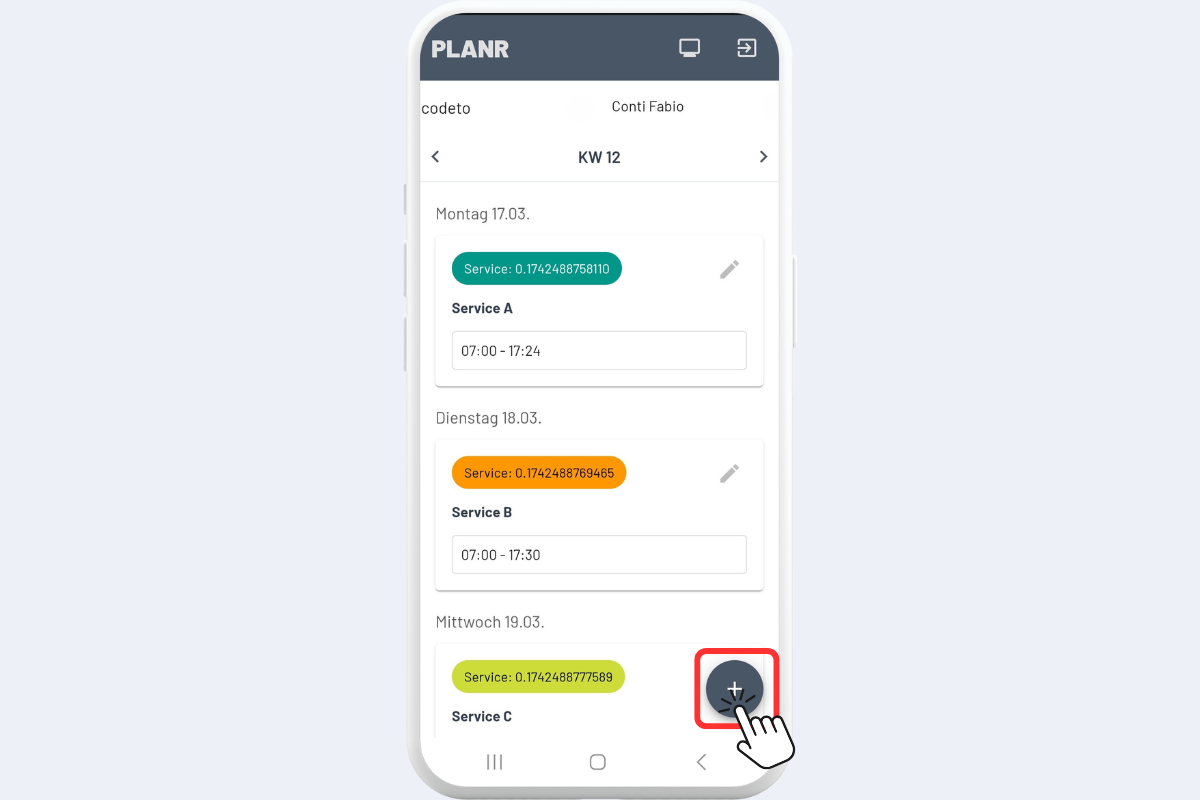
Dieses Beispiel zeigt die Ansicht von Fabio Conti. Er verfügt nicht nur über Leserechte, sondern auch über Schreibrechte. Dadurch kann er bestehende Dispositionen bearbeiten und neue erstellen.
Durch Anklicken des Plus-Buttons lässt sich eine neue Disposition erstellen (siehe Abb. Mobile View - neue Disposition).
Mobile View - neue Disposition
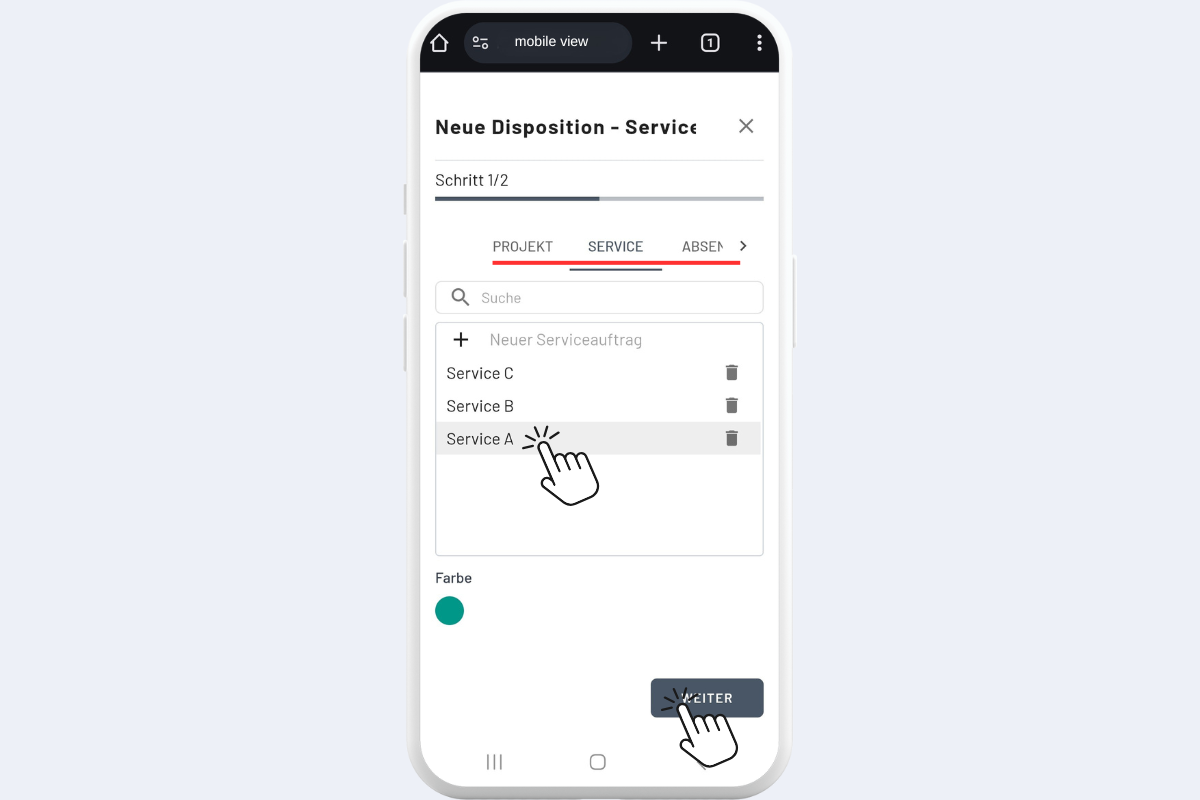
Anschließend die gewünschte Kategorie auswählen: Projekt, Service, Absenz oder Info. In diesem Beispiel wird eine neue Disposition für Service A erstellt (siehe Abb. Mobile View - neue Disposition 2).
Mobile View - neue Disposition 2
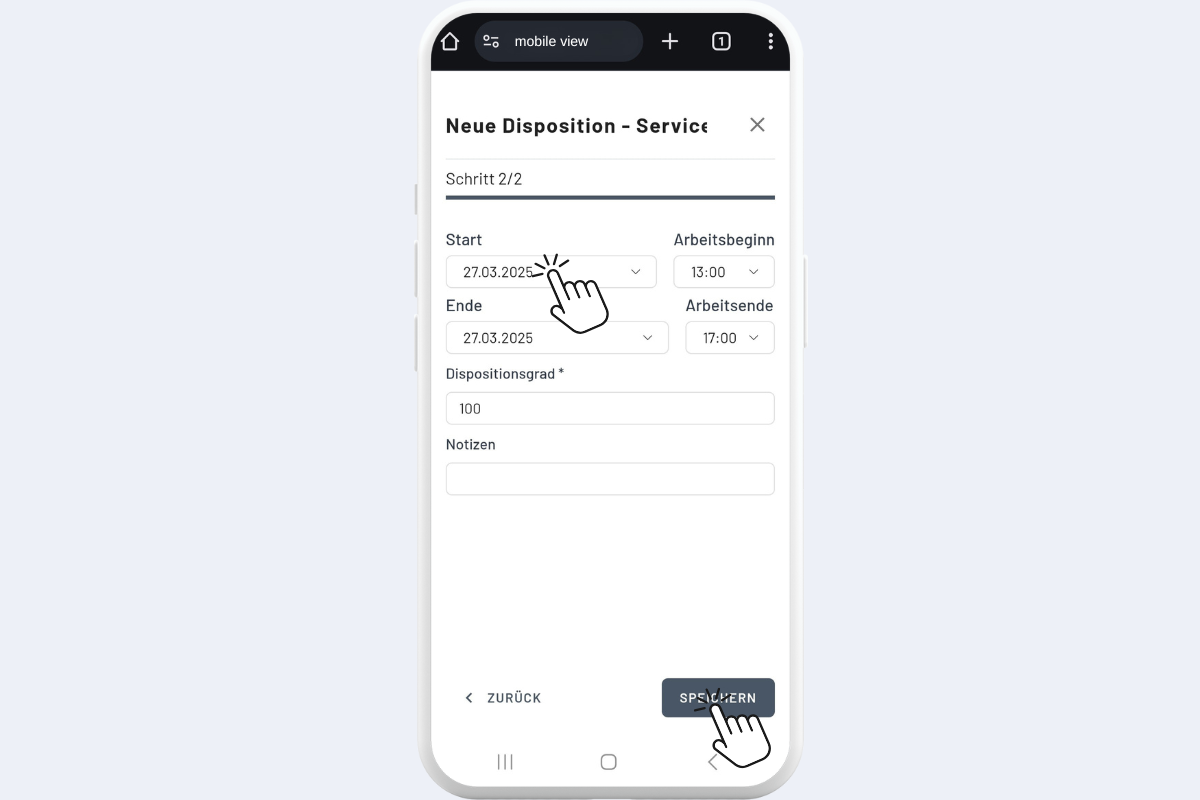
Im letzten Schritt Datum und Zeit, Dispositionsgrad sowie Notizen festlegen und speichern (siehe Abb. Mobile View - neue Disposition 3).
Mobile View - neue Disposition 3